

 Bài đăng


Thứ Hai, 5 tháng 6, 2017
Thứ Ba, 17 tháng 5, 2016
Lỗ hổng lớn nhất là dấu vân tay?
Lỗ hổng lớn nhất là dấu vân tay?
Liệu dấu vân tay có còn là phương pháp đăng nhập an toàn, bảo mật cho chiếc điện thoại, khi việc làm giả dấu vân tay vô cùng đơn giản và dễ dàng?
Trong 5 phút, một người đã giả mạo dấu vân tay và đột nhập vào điện thoại của người khác. Rất đơn giản, đó là một thủ thuật mà hãng sinh trắc học Vkansee đã biểu diễn tại các triển lãm thương mại từ nhiều tháng nay. Tất cả những gì họ làm chỉ là lấy một vài khuôn nha khoa, một ít bột nhào để đắp vào khuôn và sau đó thử nghiệm và tạo thành dấu vân tay phù hợp với thiết bị đọc vân tay. Họ đã làm 2 lần với cùng một dấu vân tay: một lần trên một chiếc iPhone 6 và một lần trên chiếc Galaxy S6 Edge. Mọi thứ chỉ khó hơn việc mở một bức thư một chút!

.jpg)
Tất nhiên, phương pháp đặc biệt này chỉ hiệu quả nếu bạn có sự giúp đỡ của người có dấu vân tay bạn cần.
Đó cũng là một trong những cách khá sơ đẳng để vượt qua thiết bị quét vân tay. Các nhà nghiên cứu tại trung tâm CITER còn thực hiện thủ thuật tương tự bằng khuôn in 3D, được phát triển từ một hình ảnh vân tay chứ không phải là một dấu vân tay thực. Nếu khuôn đó được đắp đầy bột, bạn có thể đeo dấu vân tay đó vĩnh viễn, và đánh lừa bất kỳ chiếc máy đọc vân tay nào để đột nhập vào smartphone. Tại một hội nghị năm 2014, một nhà nghiên cứu bảo mật tên là Starbug đã sử dụng các kỹ thuật tương tự để tạo ra khuôn mẫu dấu vân tay của Bộ trưởng Quốc phòng Đức, chỉ dựa trên một bức ảnh độ nét cao của bàn tay Bộ trưởng.
Đó là một thủ thuật hay, và khiến chúng ta lo lắng. Các thiết bị đọc vân tay hiện đã trở thành một phần cần thiết của smartphone hiện đại, và trong hầu hết các trường hợp, chúng giúp các ứng dụng an toàn hơn. Tin xấu là, dấu vân tay vẫn có thể bị lấy cắp – và không như mật khẩu, bạn không thể thay đổi dấu vân tay của mình, vì thế một vụ giả mạo dấu vân tay thành công sẽ tạo ra lỗ hổng suốt đời. Việc cập nhật bảo mật dường như là thứ vô cùng phức tạp.
Điều này đặc biệt đúng trong trường hợp vụ khủng bố ở San Bernardino, trong đó FBI đã phải bẻ khóa chiếc iPhone có liên quan đến vụ án. Đó là chiếc iPhone 5c – đời iPhone cuối cùng không có đầu đọc vân tay. Nhưng nếu là một chiếc iPhone có đọc dấu vân tay, các nhà điều tra sẽ dễ dàng đột nhập hơn.
Điều đó thậm chí có thể xảy ra khi chủ thể sử dụng iPhone vẫn còn sống và không hợp tác. Một vụ án gần đây tại Los Angeles cho thấy quan tòa đã ban hành lệnh buộc lấy ngón tay của người phụ nữ đưa vào chiếc điện thoại bị tịch thu để mở khóa nó, sau khi kết án người phụ nữ về tội ăn cắp danh tính.
Video cách làm giả dấu vân tay và đột nhập vào điện thoại
Nếu các thông tin về người phụ nữ đó đã nằm trong cơ sở dữ liệu đang xây dựng của chính phủ, thẩm phán có thể không cần đưa ra lệnh ép buộc kia. Các khuôn in 3D sẽ để mọi hình ảnh vân tay thành một dấu vân tay thật, và cảnh sát sẽ có vô số hình ảnh để lựa chọn. Chính sách của cơ quan an ninh nội địa Mỹ đang tiến hành thu thập dấu vân tay của các công dân không phải thuộc nước Mỹ, trong độ tuổi 14 đến 79, khi họ nhập cảnh vào Mỹ. FBI cũng đang lưu giữ một cơ sở dữ liệu riêng với trên 100 triệu hồ sơ dấu vân tay, trong đó có 34 triệu "dấu vân tay" không hề liên quan đến bất kỳ vụ án nào. Bộ Quốc phòng cũng lưu trữ một cơ sở dữ liệu nữa với dấu vân tay được các sỹ quan quân đội trên khắp thế giới thu thập. Theo The Verge, những hồ sơ này được dùng để xác thực, nhưng một khi đã bị thu thập, không có lý do gì mà chúng không được dùng để tạo ra một dấu vân tay giả.
Khi chính sách thu thập dấu vân tay phổ biến hơn, dấu vân tay có thể trở thành một dạng gây rò rỉ dữ liệu dễ dàng, cũng như mật khẩu, thẻ tín dụng và số an ninh xã hội. Đối với một kẻ tấn công, dấu vân tay còn dễ dàng lấy cắp hơn là mật khẩu: vì dấu vân tay hiển hiện rõ ràng trên cơ thể bạn khắp mọi nơi, và bạn để lại dấu vân tay mỗi lần chạm vào một bề mặt phẳng. Hiện nay, bọn tội phạm vẫn chưa dùng chiêu đó nhiều, nhưng nó có thể bị lợi dụng nếu chúng ta dựa vào dấu vân tay để đăng nhập. Và một khi ai đó có được hình ảnh về dấu vân tay, việc tạo ra một dấu vân tay giả rất dễ dàng. Máy in 3D, và thậm chí các chuyên gia bảo mật đã tìm ra các phương pháp khác để tạo dấu vân tay giả.
Theo The Verge, dù thiết bị đọc vân tay đã có trên điện thoại, song sinh trắc học vẫn còn lâu mới trở thành phương pháp chính để mở khóa các thiết bị. Các nhà phân tích ước tính chưa đến 15% việc đăng nhập iPhone được thực hiện qua cảm biến TouchID, và nhiều điện thoại đơn giản không có tính năng này. Vì thế, với điện thoại, cơ sở dữ liệu dấu vân tay của chính phủ vẫn còn chưa có tác dụng, song với những người dùng đã đăng nhập bằng dấu vân tay, họ đã mang lại cho cảnh sát một cách bẻ khóa dễ dàng. Như trường hợp vụ Los Angeles, chính phủ đang bắt đầu tận dụng điều đó.
Đó không chỉ là vấn đề với bọn tội phạm, mà với các phương pháp sinh trắc học nói chung. Một khi các cơ quan chính phủ thu thập dấu vân tay, chúng sẽ không bao giờ là riêng tư nữa, nghĩa là chúng sẽ không bao giờ được an toàn thực sự. Chúng có thể bị lộ trong một vụ án xâm phạm dữ liệu. Và với những người mong chờ dấu vân tay sẽ thúc đẩy một kỷ nguyên mới trong bảo mật di động, đó là tin khủng khiếp. Dấu vân tay có thể là mật khẩu cá nhân, hoặc là ID của chính phủ, nhưng không thể là cả hai. Trong trường hợp này, có lẽ chính phủ đã chọn trước rồi. Và tệ hơn cả là vân tay của bạn có thể bị đánh cắp hoặc "làm nhái" nhưng bạn thì không thể thay đổi vân tay!
Theo VnReview


Thứ Tư, 18 tháng 12, 2013
Phá pass bios cho Laptop hiệu quả
Chào các bạn,
Hiện nay, nhiều khi vô tình bạn đặt pass cho Bios và khi bạn quên chúng thì thật sự phiền toái.
Hôm nay, xin chia sẻ cho các bạn những tuyệt chiêu để cứu lại Laptop khi không còn nhớ pass của Bios một cách hiệu quả nhất nhé.
1. Master password sony (Lưu ý chỉ dùng cho máy tính sony nhé)
http://www.mediafire.com/?o33phg321opp4mw
Hình minh họa :

- Hướng dẫn sử dụng: xả nén file sony.rar ----> chạy file
sony.exe ----> gõ số sevice tag vào (7 chữ số) bấm nút bên trái
----> xuất hiện 1 bảng có 2 dãy số,dãy số thứ 2 là mật mã chủ nhập
vào laptop mà bạn muốn clear password.
- Lưu ý phần mềm này hỗ trợ rất tốt những dòng máy sony chipset 915 trở lại. Những dòng cao cấp hơn thì lúc đuợc lúc không.
2 Dell master password ( lưu ý chỉ dùng cho laptop dell )
http://www.mediafire.com/?3bclj8595j133ji
- Hướng dẫn sử dụng : giải nén file dell.rar ----> chạy file
dellmasterpassword.exe ----> nhập số service tag vào ----> bấm
enter

Sau khi enter sẽ xuất hiện 1 mật mã chủ dành cho laptop bạn cần clear password bios

- Phần mềm này hỗ trợ khá tốt các dòng máy dell,ace test thử nhé
3 tool phá password bios IBM (chỉ sử dụng cho dòng máy IBM chipset 915 trở lại)
Bước 1. Ra tiệm bán đồ linh kiện điện tử mua về 1 cổng LPT như thế này

- Dùng mỏ hàn và dây câu từng cặp như sau : 9-15 : 11-14 : 12-16 : 13-17 : 20-25
- Sau đó ráp cổng LPT lại và tiến hành phá password bios nào
- Trên các dòng máy IBM password bios sẽ có code error là 0175
- Bắt đầu tiến hành phá pass nào:
+ bước 1 : tháo HDD ra khỏi máy
+ bước 2 : cắm cổng LPT vào
+ bước 3 : bật máy ---> setup lại bios ----> reset máy
+ bước 4 : tắt máy ----> rút cổng LPT ra
Tool này dùng cho các dòng máy IBM T2x,T3x,T4x,R3x,R4x,R5x tỉ lệ thành công là 100% nhé các bạn
4 clear bios cho dòng máy acer aspire one ( phương pháp jumper nóng )
1. Tắt máy tính xách tay, tháo AC Adapter và Pin Off, tháo ổ cứng.
2. Mở đầu vỏ máy để bạn có thể nhìn thấy Mainboard, và vị trí của các jumper thiết lập lại (ô màu đỏ như hình).


3. Kết nối hai điểm bằng cách sử dụng bất cứ thứ gì có thể dẫn điện.
4. Kết nối adapter AC vào máy tính xách tay, sau đó Bật máy tính xách tay (2 điểm vẫn kết nối) dợi 5s rồi tắt máy
5. Khởi động lại hệ thống. Nhấn phím F2 để vào BIOS Setup menu (2 điểm đã ngắt kết nối)
6. Nếu không thành công hãy thử một lần nữa bắt đầu từ đầu .....
5 tool clear password bios các dòng máy toshiba nhé
- cách làm và thực hiện giống tool phá pasword của IBM
- Nhưng khác ở chỗ hàn các cặp dây như sau : 1-5-10 : 2-11 : 3-17 : 4-12 : 6-16 : 7-13 : 8-14 : 9-15 : 18-25

Để biết máy Toshiba nào có thể phá pass bằng tool parallel:
http://www.pwcrack.com/security_chips_toshiba.shtml
Chúc các bạn thành công !!!
Hiện nay, nhiều khi vô tình bạn đặt pass cho Bios và khi bạn quên chúng thì thật sự phiền toái.
Hôm nay, xin chia sẻ cho các bạn những tuyệt chiêu để cứu lại Laptop khi không còn nhớ pass của Bios một cách hiệu quả nhất nhé.
1. Master password sony (Lưu ý chỉ dùng cho máy tính sony nhé)
http://www.mediafire.com/?o33phg321opp4mw
Hình minh họa :

- Hướng dẫn sử dụng: xả nén file sony.rar ----> chạy file
sony.exe ----> gõ số sevice tag vào (7 chữ số) bấm nút bên trái
----> xuất hiện 1 bảng có 2 dãy số,dãy số thứ 2 là mật mã chủ nhập
vào laptop mà bạn muốn clear password.
- Lưu ý phần mềm này hỗ trợ rất tốt những dòng máy sony chipset 915 trở lại. Những dòng cao cấp hơn thì lúc đuợc lúc không.
2 Dell master password ( lưu ý chỉ dùng cho laptop dell )
http://www.mediafire.com/?3bclj8595j133ji
- Hướng dẫn sử dụng : giải nén file dell.rar ----> chạy file
dellmasterpassword.exe ----> nhập số service tag vào ----> bấm
enter

Sau khi enter sẽ xuất hiện 1 mật mã chủ dành cho laptop bạn cần clear password bios

- Phần mềm này hỗ trợ khá tốt các dòng máy dell,ace test thử nhé
3 tool phá password bios IBM (chỉ sử dụng cho dòng máy IBM chipset 915 trở lại)
Bước 1. Ra tiệm bán đồ linh kiện điện tử mua về 1 cổng LPT như thế này

- Dùng mỏ hàn và dây câu từng cặp như sau : 9-15 : 11-14 : 12-16 : 13-17 : 20-25
- Sau đó ráp cổng LPT lại và tiến hành phá password bios nào
- Trên các dòng máy IBM password bios sẽ có code error là 0175
- Bắt đầu tiến hành phá pass nào:
+ bước 1 : tháo HDD ra khỏi máy
+ bước 2 : cắm cổng LPT vào
+ bước 3 : bật máy ---> setup lại bios ----> reset máy
+ bước 4 : tắt máy ----> rút cổng LPT ra
Tool này dùng cho các dòng máy IBM T2x,T3x,T4x,R3x,R4x,R5x tỉ lệ thành công là 100% nhé các bạn
4 clear bios cho dòng máy acer aspire one ( phương pháp jumper nóng )
1. Tắt máy tính xách tay, tháo AC Adapter và Pin Off, tháo ổ cứng.
2. Mở đầu vỏ máy để bạn có thể nhìn thấy Mainboard, và vị trí của các jumper thiết lập lại (ô màu đỏ như hình).
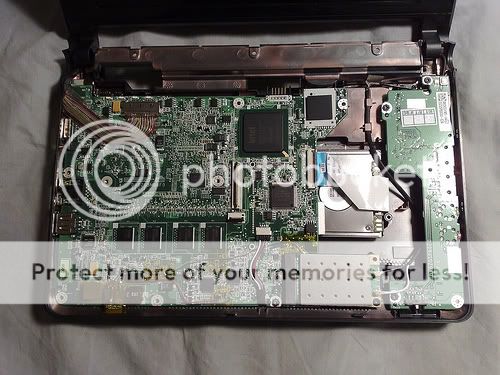

3. Kết nối hai điểm bằng cách sử dụng bất cứ thứ gì có thể dẫn điện.
4. Kết nối adapter AC vào máy tính xách tay, sau đó Bật máy tính xách tay (2 điểm vẫn kết nối) dợi 5s rồi tắt máy
5. Khởi động lại hệ thống. Nhấn phím F2 để vào BIOS Setup menu (2 điểm đã ngắt kết nối)
6. Nếu không thành công hãy thử một lần nữa bắt đầu từ đầu .....
5 tool clear password bios các dòng máy toshiba nhé
- cách làm và thực hiện giống tool phá pasword của IBM
- Nhưng khác ở chỗ hàn các cặp dây như sau : 1-5-10 : 2-11 : 3-17 : 4-12 : 6-16 : 7-13 : 8-14 : 9-15 : 18-25

Để biết máy Toshiba nào có thể phá pass bằng tool parallel:
http://www.pwcrack.com/security_chips_toshiba.shtml
Chúc các bạn thành công !!!
Nguồn: kythuatphancung.com
Thứ Hai, 10 tháng 6, 2013
"Tuyệt chiêu" tìm số serial laptop không cần phần mềm
"Tuyệt chiêu" tìm số serial laptop không cần phần mềm

Rất đơn giản, đầu tiên bạn vào menu Start > Run (đối với Windows XP), gõ cmd và nhấn Enter; hoặc gõ trực tiếp từ khóa cmd lên khung tìm kiếm (đối với Windows Vista/7) và nhấn Enter.
Trên cửa sổ Command Prompt hiện ra, bạn gõ cú pháp wmic bios get serialnumber rồi nhấn Enter.

Ngay lập tức, số serial của laptop sẽ hiển thị ngay bên dưới mục SerialNumber. Ngoài ra, bạn cũng có thể kiểm tra tên máy bằng cú pháp wmic csproduct get name, và nhấn Enter. Tên máy sẽ hiển thị bên dưới mục Name.

Hiển thị số người online trên web và blogger
Hiển thị số người online trên web và blogger

Bây giờ tôi sẽ hướng dẫn các bạn cách thiết lập và lấy code để chèn vào blog, web của các bạn.
Bước 1: Tạo tài khoảng tại Histats.com
Bước 1: Tạo tài khoảng tại Histats.com


Mở hộp thư để kích hoạt tài khoảng
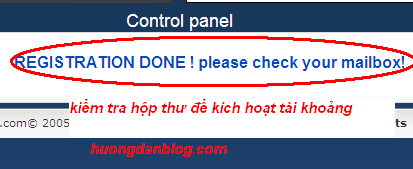
Click vào đường link như hình bên dưới để kích hoạt tài khoảng

Đăng nhập tài khoảng bằng email đã đăng ký

Bước 2: Thiết lập code thống kê
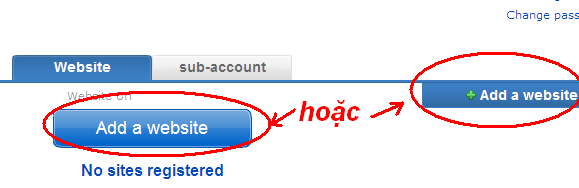
Nhập chính xác địa chỉ blog, web của bạn vào ô “Site url”, chọn múi giờ phù hợp

Chọn loại blog hay web, chọn thê loại nôi dụng của blog, web (category)

Click vào tên miền như hình bên dưới để thiết lập code thống kê


Chọn một loại, kiểu hình hiển thị mà bạn thích, có thể là một dòng, hai dòng, ba dòng , 4 dòng ….


Click vào số “counter id” để lấy code

Bước 3: Copy code thống kê
Bước 4: chèn code thống kê
Nếu bạn sử dụng blogspot thì vào mục “Thêm tiện ích” >>> chọn “HTML/Javascript” >>> dán code thống kê vào.
Nếu bạn sử dụng blog 360pluc thì chèn vào module
Nếu bạn sử dụng web thì bạn có thể chèn ở bất cứ nơi đâu mà bạn muốn.
Lưu ý: Sau khi chèn code xong, khoảng 15 phút sau code thống kê này mới chính thức hoạt động.
Bước 4: chèn code thống kê
Nếu bạn sử dụng blogspot thì vào mục “Thêm tiện ích” >>> chọn “HTML/Javascript” >>> dán code thống kê vào.
Nếu bạn sử dụng blog 360pluc thì chèn vào module
Nếu bạn sử dụng web thì bạn có thể chèn ở bất cứ nơi đâu mà bạn muốn.
Lưu ý: Sau khi chèn code xong, khoảng 15 phút sau code thống kê này mới chính thức hoạt động.
Tổng hợp lỗi của USB và cách khắc phục
Tổng hợp lỗi của USB và cách khắc phục
1 - Lỗi Wrire Protection

Hoặc là :
-Cannot copy files and folders, drive is write protected
-Cannot format the drive, drive is write protected
-The disk is write protected
-Remove write protection or use another disk
-Media is write protected
Cách khắc phục :
Vào Start Menu >> Run, gõ regedit, enter
Tìm đúng đến khóa này
HKEY_LOCAL_MACHINE\SYSTEM\CurrentControlSet\Contro l\StorageDevicePolicies
Nhìn sang bên phải, thấy 1 giá trị Dword tên là WriteProtect
->Click đúp vào đổi giá trị của nó thành 0

Lưu ý : Trong trường hợp không có khóa StorageDevicePolicies thì bạn tạo ra bằng cách Click chuột phải vào Control, chọn new KEY và đặt tên là StorageDevicePolicies
Sau khi đã tạo KEY StorageDevicePolicies
bạn chuột phải StorageDevicePolicies
vào và chọn NEW - DWORD đặt tên cho nó là WriteProtect và đặt giá trị cho nó là 0
2 - Lỗi Please insert a disk into

Bước 1 : Chuột phải vài My Computer, chọn Manage

Bước 2 : chọn Disk Management

Bước 3 : chuột phải vào ổ đĩa USB, chọn Change Drive Letter and Paths

Bước 4 : 1 cửa sổ mới hiện ra, thì nhấn CHANGE và chọn 1 ký tự ổ đĩa bất kì
Tiếp đó close tất cả lại
3 - Lỗi Generic volume cannot be stopped right now"

Lỗi này gặp phải khi có 1 chương trình hay 1 chú virus nào đó đang được thực thi từ USB của bạn
Để khắc phục lỗi này, download phần mềm Unlocker 1.8.8 tại Đây
Sau khi download về setup lên, chạy nó vào chuột phải vào USB chọn Unlock
Hiện ra một hộp thoại mới chọn Unlock All
4 - Lỗi không xuất hiện ổ đĩa USB trong My Computer
Lỗi này mắc phải khi USB của bạn được nhận diện, có biểu tượng ở thanh Taskbar nhưng trong My computer thì Tìm mãi chẳng thấy đâu. Để khắc phục lỗi này các bạn làm tương tự cách khắc phục lỗi thứ 2
5- Khắc phục lỗi Open with khi double click vào USB

Cách 1:Bạn mở My computer, vào Tools, vào Folder Options, vào View, Check vào Option " Show hidden files and folders" và bỏ check ở 2 Options " Hide extensions for known file types" và " Hide protected operating system files (Recommended) (bạn click Yes để xác nhận). Sau đó bạn vào thư mục gốc của từng ổ đĩa C,D,E ... và xóa đi File “Aurorun.inf” và thư mục RECYCLED, xóa cả file SETUP.exe ( nếu có) ! Sau đó bạn khởi động lại máy là OK ah.
Nếu bạn không thể xóa File “Autorun.inf” thì bạn vào Run:gõ Notepad=> enter. Rồi lưu lại với tên là “Autorun.inf” ,đồng thời bạn chép đè lên vào các ổ C,D,E...
Cách 2:Bạn bỏ chọn mục file ẩn và file hệ thống cũng không thấy được file autorun.inf đâu .Bạn hãy vào search ,chọn all file and folder :trong phần tên đánh là autorun.inf ,và chọn look in là ổ mà bạn bị "open with " ,chọn thêm mục more advanced option và đánh dấu chọn hết (file ẩn ,hệ thống...).Sau khi search xong thi bạn xóa tấc cả file autorun va restart lại máy ngay.Nếu khi đang restart mà bạn thấy file autorun tự động tạo lại thì phải làm lại từ đầu, đến khi nào bạn không thấy file autorun nữa thì thành công.
Cách 3:Vào Start -> Run, gõ vào cmd và enter
Trong cửa sổ Command, lần ưượt gõ vào các lệnh sau (mỗi dòng là enter):
CD C: (D: E: tùy ổ đĩa)
ATTRIB C:\Autorun.inf -s -h -r (hoặc ATTRIB C:\Autorun.info -s -h -r)
DEL C:\Autorun.inf (hoặc DEL C:\Autorun.info)
Khởi động lại và thử vào ổ C xem, nếu có kết quả thì thực hiệ n lần lượt với các ổ đĩa còn lại (thay C:\ bằng D:\)
6 - USB của bạn bị Block
Trường hợp này thì chắc ít người gặp phải nhưng không phải là không có !
Tại trường học, quán net... người ta vô hiệu hóa USB của bạn khiến bạn nhầm tưởng USB của bạn bị hư

“Found new hardware, USB Mass Storage Device, please install drivers for it.”
Lúc này Hệ điều hành sẽ hiển thị trình thuật sỹ yêu cầu bạn cài đặt Driver
Để khắc phục lỗi này có 3 cách. Mình sẽ hướng dẫn các bạn chi tiết từng cách
a-Unlock USB ports from device manager
Các bạn vào Start- Run, gõ devmgmt.msc (enter). Windows sẽ mở trình quản lý driver
Bạn nhìn xuống dưới tìm Universal Serial bus Controller, double click vào đó, các bạn sẽ thấy có một lỗi
Bạn chuột phải vào nó và chọn Enable
b- Sửa giá trị RegistryCác bạn vào Start - RUN, gõ regedit (enter)
Registry editor sẽ được mở, bạn tìm đến khóa
HKEY_LOCAL_MACHINE\SYSTEM\CurrentControlSet\Servic es\USBSTOR
Nhìn sang bên phải thấy 1 giá trị DWord mang tên Start.
Các bạn click vào nó và nhập giá trị là 3

c- Cài đặt USB Mass Storage Device drivers
Việc này khá đơn giản, các bạn chỉ cần tải USB Mass Storage Device drivers tại đây và cài đặt theo hình sau
Download USB Mass Storage Device drivers


Sau khi cài đặt xong các bạn khởi động lại máy. OK
7- Lỗi máy tính không nhận diện USB
Một ngày nào đó, bạn cắm chiếc USB thân iu của bạn vào máy tính và giật mình khi không thấy động tĩnh gì (Không thấy thông báo USB đã được cắm vào và không hiện biểu tượng ở thanh Taskbar)
OK Đừng quá lo lắng,
Hãy chắc chắn rằng bạn đang sử dụng tài khoản Admin và được phép chỉnh sửa Registry !
Vào Start-Run, gõ REGEDIT (Enter)
Tại Registry Editor bạn tìm đến khóa sau
HKEY_LOCAL_MACHINE\SYSTEM\CurrentControlSet\Contro l\Class\{4D36E980-E325-11CE-BFC1-08002BE10318}
Ok ! Click vào Edit trên thanh Menu và chọn DELETE -OK !
Tiếp đến bạn tìm đến khóa
HKEY_LOCAL_MACHINE\SYSTEM\CurrentControlSet\Contro l\Class\{4D36E967-E325-11CE-BFC1-08002BE10318}Click vào Edit trên thanh Menu và chọn DELETE -OK !
Đóng Registry Editor và khởi động lại máy tính
8- Lỗi không thể Format USB
Lỗi này thấy nhiều người gặp này
Có 3 nguyên nhân khiên bạn không thể Format được USB
a--Virus, Trojan
Lỗi này do virus, Trojan gây ra có vẻ gặp nhiều nhất.
Hãy rút USB của bạn ra và cắm lại, đừng double click mà hay chọn Explorer.
Trước hết các bạn hãy quét toàn bộ USB của bạn
Download chương trình Autorun Eater (Từ Softpedia) và tiến hành Scan : Download

Ngoài chức năng tìm-diệt autorun, nó còn giúp bạn fix một số lỗi thường gặp do virus gây ra như OK
Task Manager disabled.
Registry editing disabled.
Hidden Folder Options.

Sau khi quét virus và Scan autorun, hãy sử dụng phần mềm Format USB chuyên dụng như HP USB Disk Storage Format Tool (Từ PC WORD)
HP USB Disk Storage Format Tool description, Peripherals Downloads List By 30 Day Change | PCWorld - PCWorld
b--Hỏng chípChipset của USB hỏng do biến động điện áp và cổng USB bị lỗi
Sau khi thử quét virus và autorun mà vẫn không có kết quá, hãy nghĩ đến kết quả tồi tệ này : Hỏng chíp
Trong trường hợp này bạn nên đem đi bảo hành (không khả thi) hoặc sắm cho mình 1 chiếc USB mới (Được khuyên dùng )
c--USB giả Cái này thì khỏi bàn, Tiền còn làm giả chứ nói gì cái USB !!!
Lời khuyên cho bạn là đừng nên ham rẻ mà mua uSb kém chất lượng, hãy tìm mua USB chính hãng tại các cửa hàng uy tín
Nhưng đôi khi cũng hên xui Thật giả lẫn lỗn bít đâu mà lần
infohoanh cũng đang dùng USB Trung Quắc nhưng được 1 năm rồi mà vẫn chưa sao
9-Lỗi "USB Device Malfunctioned Error"
Lỗi này có lẽ ít gặp phải và cách sửa lỗi này có vẻ nghe rất "ngớ ngẩn"
Khi gặp phải lỗi này, các bạn đừng quá lo lắng. Sau đây là các nguyên nhân gây lỗi và cách sửa chữa
Hãy tắt máy tính, "rút dây nguồn" trong vòng 30 phút, sau đó cắm lại và khởi động máy
**Giải thích: Windows giữ một bảng hay bộ nhớ cache của các thiết bị USB được kết nối,Thông tin này được lưu trữ trên một số bộ nhớ cấp chip trên bo mạch chủ. Vì vậy tắt máy trong trường hợp này giúp xóa hết bộ nhớ Cache
2. Thiếu hoặc trình điều khiển không tương thích: Hãy chắc chắn rằng bạn đã cài đặt trình điều khiển chipset của bo mạch chủ và cũng là của các trình điều khiển thiết bị USB mà bạn muốn sử dụng.
10 - Usb hiển thị sai dung lượng
Đừng quá lo lắng khi gặp phải lỗi này
Trong trường hợp này, vấn đề chủ yếu là do virus gây ra hoặc do lỗi chipset
.a- Format USB, fix lỗi USB
Trước khi nghĩ đến cách Format USB hãy quét virus toàn bộ USB của bạn và tiến hành Fix lỗi USB bằng cách vào -Start-Run, gõ CMD
Tại cửa sổ CMD các bạn gõ
CHKDSK X: /f
Trong đó X là ký tự ổ đĩa USB của bạn
11- USB của bạn bị nhiễm Virus nặng

Đây là biểu hiện của USB bạn bị nhiễm virus (Trong nhiều trường hợp tất cả các tên file, thư mục bên trong cũng bị thay đôi)
Bình tĩnh, Hãy chắc chắn rằng USB của bạn đang còn sử dụng tốt (Không bị hỏng vật lý)
Trước tiên, hãy rút USB của bạn ra, vô hiệu hóa chế độ autorun của USb bằng cách
** Start- Run gõ vào gpedit.msc
Các bạn tìm đến Administrative templates >> System >> double click vào Turn off Autoplay.
Tab Setting chọn Enabled , click Apply - Ok Đóng Gpedit

Tiếp đó, cắm USB của bạn vào (Chắc chắn trong máy tính của bạn có 1 phần mềm diệt virus) và thực hiện quét Virus đối với USB
OK ! Các bạn đừng sờ gì vào USB (không click, không open..)
Download phần mềm Free Commander
FreeCommander - freeware file manager
Sau khi download về, setup và chạy nó lên. Tìm đến ổ đĩa USB của bạn ! Nó sẽ hiển thị toàn bộ tất cả các Files, thư mục trong USB của bạn (Kể cả file và thư mục ẩn)
OK ! Giờ thì thấy cái nào lạ các bạn cứ DEL thẳng tay (khuyến khích dùng Shift+Del)

Khôi phục dữ liệu dễ dàng khi bị ghost nhầm
Khôi phục dữ liệu dễ dàng khi bị ghost nhầm
Mình thấy có khá nhiều bạn đề cập đến vấn đề GHOST nhầm làm mất dữ liệu các ổ D, E...
Và cũng có rất nhiều các hướng dẫn, các ý kiến về cách xử lý. Hôm nay tranh thủ rảnh rỗi mình làm 1 thực nghiệm để các bạn cùng xem.
Cấu hình máy mình đang thực nghiệm:
CPU AMD X2 5200+
HDD 500GB
RAM 2GB
HDD thí nghiệm: 80GB đang có đầy đủ Win tại 1 partition và 2 partitions còn lại chứa dữ liệu.
TIẾN HÀNH:
- Khởi động máy bình thường. Đưa ổ đĩa 80GB vào kiểm tra thông tin đầy đủ 3 partitions Assign L, N, R với dữ liệu ở 2 partitions N và R.
- Khởi động chương trình GHOST. Tiến hành chọn GHOST NHẦM từ IMAGE sang DISK. (Đúng ra phải chọn từ IMAGE sang PARTITION). Vì thế sẽ bị mất hết dữ liệu ổ N và R.
- Kiểm tra lại HDD 80GB xem kết quả sau khi bị GHOST nhầm đã mất hết dữ liệu trong partitions N và R.
KHẮC PHỤC:
- Đưa đĩa Hiren và khởi động chương trình Partition Find and Mount
- Chọn HDD 80GB đã bị mất dữ liệu. Tiến hành Scan với method Thorough
- Ngồi kiếm cái gì đó ăn vì quá trình mất khá lâu khoảng 5 - 10 phút tùy vào tốc độ đọc ổ cứng.
- Với HDD mình thí nghiệm kia đến khoảng 23% của ổ sẽ thấy Partion2 của nó mà vừa nãy là ổ N. Khoảng 62% thì sẽ thấy nốt partition3 mà vừa nãy là ổ R.
KIỂM TRA KẾT QUẢ:
- Lấy dữ liệu ra bằng cách chọn Partition bị mất đã được tìm thấy Mount ra 1 tên ổ đĩa bất kỳ.


