Dịch Vụ Kỹ Thuật Gia Bảo

Hiển thị các bài đăng có nhãn Phần mềm. Hiển thị tất cả bài đăng

Thứ Tư, 18 tháng 12, 2013

Phá pass bios cho Laptop hiệu quả

Chào các bạn,

Hiện nay, nhiều khi vô tình bạn đặt pass cho Bios và khi bạn quên chúng thì thật sự phiền toái.

Hôm nay, xin chia sẻ cho các bạn những tuyệt chiêu để cứu lại Laptop khi không còn nhớ pass của Bios một cách hiệu quả nhất nhé.

1. Master password sony (Lưu ý chỉ dùng cho máy tính sony nhé)

http://www.mediafire.com/?o33phg321opp4mw

Hình minh họa :


- Hướng dẫn sử dụng: xả nén file sony.rar ----> chạy file 
sony.exe ----> gõ số sevice tag vào (7 chữ số) bấm nút bên trái 
----> xuất hiện 1 bảng có 2 dãy số,dãy số thứ 2 là mật mã chủ nhập 
vào laptop mà bạn muốn clear password.

- Lưu ý phần mềm này hỗ trợ rất tốt những dòng máy sony chipset 915 trở lại. Những dòng cao cấp hơn thì lúc đuợc lúc không.

2 Dell master password ( lưu ý chỉ dùng cho laptop dell ) 

http://www.mediafire.com/?3bclj8595j133ji

- Hướng dẫn sử dụng : giải nén file dell.rar ----> chạy file 
dellmasterpassword.exe ----> nhập số service tag vào ----> bấm 
enter


Sau khi enter sẽ xuất hiện 1 mật mã chủ dành cho laptop bạn cần clear password bios


- Phần mềm này hỗ trợ khá tốt các dòng máy dell,ace test thử nhé

3 tool phá password bios IBM (chỉ sử dụng cho dòng máy IBM chipset 915 trở lại)

Bước 1. Ra tiệm bán đồ linh kiện điện tử mua về 1 cổng LPT như thế này


- Dùng mỏ hàn và dây câu từng cặp như sau : 9-15 : 11-14 : 12-16 : 13-17 : 20-25

- Sau đó ráp cổng LPT lại và tiến hành phá password bios nào

- Trên các dòng máy IBM password bios sẽ có code error là 0175

- Bắt đầu tiến hành phá pass nào:

+ bước 1 : tháo HDD ra khỏi máy

+ bước 2 : cắm cổng LPT vào

+ bước 3 : bật máy ---> setup lại bios ----> reset máy

+ bước 4 : tắt máy ----> rút cổng LPT ra

Tool này dùng cho các dòng máy IBM T2x,T3x,T4x,R3x,R4x,R5x tỉ lệ thành công là 100% nhé các bạn

4 clear bios cho dòng máy acer aspire one ( phương pháp jumper nóng )

1. Tắt máy tính xách tay, tháo AC Adapter và Pin Off, tháo ổ cứng.

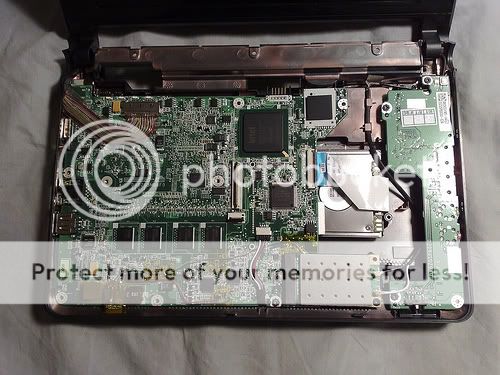
2. Mở đầu vỏ máy để bạn có thể nhìn thấy Mainboard, và vị trí của các jumper thiết lập lại (ô màu đỏ như hình).


3. Kết nối hai điểm bằng cách sử dụng bất cứ thứ gì có thể dẫn điện.

4. Kết nối adapter AC vào máy tính xách tay, sau đó Bật máy tính xách tay (2 điểm vẫn kết nối) dợi 5s rồi tắt máy 

5. Khởi động lại hệ thống. Nhấn phím F2 để vào BIOS Setup menu (2 điểm đã ngắt kết nối)

6. Nếu không thành công hãy thử một lần nữa bắt đầu từ đầu .....

5 tool clear password bios các dòng máy toshiba nhé

- cách làm và thực hiện giống tool phá pasword của IBM

- Nhưng khác ở chỗ hàn các cặp dây như sau : 1-5-10 : 2-11 : 3-17 : 4-12 : 6-16 : 7-13 : 8-14 : 9-15 : 18-25


Để biết máy Toshiba nào có thể phá pass bằng tool parallel:

http://www.pwcrack.com/security_chips_toshiba.shtml

Chúc các bạn thành công !!!


Nguồn: kythuatphancung.com

Thứ Năm, 6 tháng 6, 2013

Tạo hiệu ứng 3D với Photoshop CS6


Tạo hiệu ứng 3D với Photoshop CS6

Photoshop CS6 Extended hỗ trợ tính năng 3D rất tốt, do đó bạn có thể tạo hiệu ứng chữ đá dạng 3D rất dễ dàng, nhanh chóng và hiệu quả. Đảm bảo sống động như thật!   Lưu ý: chỉ có phiên bản Photoshop CS6 Extended mới hỗ trợ tính năng 3D. Nếu bạn đang sử dụng Photoshop CS6 không phải phiên bản Extended, hãy nâng cấp lên phiên bản Extended để thực hành theo bài viết. Ngoài ra, bạn nên cài đặt Photoshop CS6 Extended trên Windows 7 để đảm bảo tính năng 3D tương thích tốt với driver card màn hình.  
Tạo hiệu ứng 3D với Photoshop CS6 - Image 1
Bước 1: Khởi động Photoshop CS6 Extended, vào menu File > Open, duyệt đến file ảnh nền muốn ghép chữ (có thể tải về ảnh nền mẫu để thực hành tại đây).  
Tạo hiệu ứng 3D với Photoshop CS6 - Image 2
Chọn công cụ Horizontal Type Tool (phím T), thiết lập font chữ Franchise (tải về miễn phí tại đây, giải nén và copy font chữ vào thư mục C:\WindowsFonts) màu trắng với kích thước tùy ý, gõ nội dung chữ muốn tạo hiệu ứng.  
Tạo hiệu ứng 3D với Photoshop CS6 - Image 3
Bước 2: Mở bảng 3D (nằm bên trái bảng Layer, nếu không thấy bạn vào menu Windows > 3D để bật), đánh dấu trước tùy chọn 3D Extrusion, nhấn nút Create.  
Tạo hiệu ứng 3D với Photoshop CS6 - Image 4
Cũng tại bảng 3D, bạn chọn mục Environment.  
Tạo hiệu ứng 3D với Photoshop CS6 - Image 5
Sau đó thiết lập các thông số trong bảng Properties như hình dưới đây.
Lưu ý: Để thiết lập màu #F3FCFF, bạn chỉ việc nhấp chuột lên ô màu nằm bên cạnh mục Color.  
Tạo hiệu ứng 3D với Photoshop CS6 - Image 6
Bước 3: Chọn mục Current View thuộc bảng 3D.  
Tạo hiệu ứng 3D với Photoshop CS6 - Image 7
Thiết lập thông số 3D Camera và Coordinates trong bảng Properties như hình bên dưới.  
Tạo hiệu ứng 3D với Photoshop CS6 - Image 8
Ngay lập tức, bạn sẽ thấy chữ sẽ có chiều sâu, tuy nhiên kích thước chữ lúc này quá to.  
Tạo hiệu ứng 3D với Photoshop CS6 - Image 9
Do đó bạn cần thu nhỏ chữ lại bằng cách nhấp chuột lên mặt chữ, chọn công cụ Roll The 3D Object từ thanh tùy chọn nằm phía trên giao diện chính.  
Tạo hiệu ứng 3D với Photoshop CS6 - Image 10
Tiếp đến, bạn nhấn giữ chuột lên biểu tượng mũi tên màu xanh (hướng về phía bạn) cho đến khi mũi tên chuyển thành màu vàng.  
Tạo hiệu ứng 3D với Photoshop CS6 - Image 11
Nhấn giữ và rê chuột theo hướng lên trên để thu nhỏ kích thước chữ cho vừa với ảnh nền.  
Tạo hiệu ứng 3D với Photoshop CS6 - Image 12
Sau đó, bạn thiết lập các thông số Mesh và Cap như hình dưới đây.  
Tạo hiệu ứng 3D với Photoshop CS6 - Image 13
Bước 4: Quay trở lại bảng 3D, bạn chọn mục Front Inflation Material.
Tạo hiệu ứng 3D với Photoshop CS6 - Image 14
Nhấn biểu tượng thư mục nằm bên cạnh mục Diffuse (thuộc bảng Properties), chọn Load Texture, duyệt đến file ảnh vật liệu đá (tải về miễn phí tại đây), nhấn Open.  
Tạo hiệu ứng 3D với Photoshop CS6 - Image 15
Tiếp đến, bạn lại nhấn biểu tượng thư mục nằm bên cạnh mục Diffuse, chọn Edit UV Properties.  
Tạo hiệu ứng 3D với Photoshop CS6 - Image 16
Thiếp lập thông số như hình bên dưới, nhấn OK.  
Tạo hiệu ứng 3D với Photoshop CS6 - Image 17
Tương tự, bạn cũng thiết lập file ảnh vật liệu đá và thông số UV Properties cho mục Bump nằm ngay bên dưới.  
Tạo hiệu ứng 3D với Photoshop CS6 - Image 18
Đồng thời thiết lập giá trị cho các thông số còn lại như hình dưới đây.  
Tạo hiệu ứng 3D với Photoshop CS6 - Image 19
Bước 5: Nhấn biểu tượng mũi tên nằm cạnh quả cầu vật liệu, chọn New Material, đặt tên tùy ý cho mẫu vật liệu.  
Tạo hiệu ứng 3D với Photoshop CS6 - Image 20
Bạn lần lượt mở các mục Front Bevel MaterialExtrusion Material, Back Bevel Material và Back Inflation Material.  
Tạo hiệu ứng 3D với Photoshop CS6 - Image 21
Trong mỗi mục, bạn nhấn biểu tượng mũi tên bên cạnh quả cầu vật liệu, chọn mẫu vật liệu đã tạo lúc nãy nhằm áp vật liệu cho tất cả các mặt của chữ.  
Tạo hiệu ứng 3D với Photoshop CS6 - Image 22
Bước 6: Chọn mục Infinite Light 1 nằm bên dưới bảng 3D.  
Tạo hiệu ứng 3D với Photoshop CS6 - Image 23
Thiết lập các thông số trong bảng Properties như hình dưới đây.  
Tạo hiệu ứng 3D với Photoshop CS6 - Image 24
Đồng thời, bạn nhấn giữ cán xoay trên ảnh, chĩa đầu cán theo hướng ánh sáng chiếu. Ví dụ đối với ảnh mẫu, đầu cán đặt chếch lên phía trên bên trái, tương ứng với nguồn sáng của mặt trời.  
Tạo hiệu ứng 3D với Photoshop CS6 - Image 25
Bước 7: Cuối cùng, bạn vào menu 3D Render hoặc nhấn Ctrl+Alt+Shift+R để kết xuất toàn bộ cảnh (render). Sau khi kết xuất, bạn sẽ thấy rõ hiệu ứng bóng đổ của chữ và lớp vật liệu trở nên thật hơn.   Kết quả cuối cùng:  
Tạo hiệu ứng 3D với Photoshop CS6 - Image 26

Chủ Nhật, 26 tháng 5, 2013

SymMover: Di chuyển phần mềm an toàn

SymMover: Di chuyển phần mềm an toàn


SymMover có khả năng chuyển nguyên thư mục cài đặt phần mềm sang phân vùng khác, thông qua việc tạo những liên kết trung gian giữa hai thư mục cài đặt cũ – mới, do đó đảm bảo phần mềm hoạt động bình thường.

Chắc hẳn với những người sử dụng máy tính thường xuyên sẽ không lấy làm lạ với việc hầu như tất cả các phần mềm, ứng dụng khi được cài đặt đều “chọn” thư mục mặc định là C:\Program Files. Việc làm này có ưu điểm là mang đến sự đồng bộ, giúp người sử dụng dễ quản lý hệ thống phần mềm, ứng dụng trên máy. Song lại có khuyết điểm là khiến cho lượng dữ liệu quá lớn bị dồn vào một phân vùng, gây nên tình trạng ổ cứng bị chiếm dụng không đều, hệ thống hoạt động chậm lại, thậm chí có thể gây khó khăn trong việc phục hồi dữ liệu mỗi khi có sự cố. SymMover là ứng dụng miễn phí hỗ trợ giải quyết vấn đề này.
Bạn tải SymMover tại đây (dung lượng 619KB), tương thích Windows Vista/7/8 CP, phiên bản 32-bit và 64-bit.
Sau khi tải về, bạn tiến hành cài đặt chương trình như thường. Để khởi động, bạn kích hoạt theo đường dẫn Start > Programs > SymMover.
Để di chuyển thư mục cài đặt phần mềm sang nơi mới, bạn nhấn nút Add a new program/folder. Cửa sổ mới hiện ra với danh sách đầy đủ những phần mềm đã được cài đặt trước đó.
Bạn chọn phần mềm cần di chuyển sang địa chỉ mới rồi nhấn Add Folder. Lưu ý, ở trường Destination Folder hiển thị địa chỉ đến của thư mục mới, mặc định là D:\SymMover. Bạn hoàn toàn có thể thay đổi địa chỉ này theo ý mình bằng cách nhấn nút Change the program settings (biểu tượng hình chiếc răng cưa) bên cạnh. Danh sách những phần mềm được chọn sẽ được hiển thị ở giao diện chính của SymMover.
Bạn xác nhận việc di chuyển một lần nữa bằng cách đánh dấu tick (ü) vào tên phần mềm tương ứng. Cuối cùng, nhấn Move the selected folder(s) to the destination (biểu tượng hình mũi tên màu xanh) để bắt đầu tiến trình di chuyển. Sau khi hoàn tất, bạn sẽ thấy danh sách những phần mềm được di chuyển sẽ hiển thị ở cột Folders in Source thay vì Folders in Destination.
Nếu vì một lý do nào đó, bạn muốn “trả” những phần mềm đã di chuyển về lại thư mục ban đầu thì chỉ việc làm tương tự. Đánh dấu chọn những phần mềm cần “trả về” rồi nhấn nút Move the selected folder(s) back to source (biểu tượng hình mũi tên màu vàng). Thế là xong!
Thử nghiệm của người viết, tất cả những phần mềm khi di chuyển sang địa chỉ mới đều hoạt động bình thường như trước. Song khuyến cáo của người viết là bạn nên không nên di chuyển những thư mục phần mềm hệ thống, đồng thời nên chạy SymMover với đĩa cứng có định dạng NTFS, dưới quyền administrator để thuận lợi hơn trong quá trình sử dụng.


Anti-Twin: Truy tìm file trùng lặp trên máy tính

Anti-Twin: Truy tìm file trùng lặp trên máy tính


Nếu có thói quen download hàng tá thứ trên mạng về máy tính thì không thể tránh khỏi trường hợp nhiều file có nội dung trùng lặp, gây tốn dung lượng vô ích. Với Anti-Twin, bạn có thể lấy lại phần dung lượng tiêu tốn đó.

Bạn có thể tải về bản cài đặt hoặc portable của chương trình tại đây (dung lượng 900KB).
Cách sử dụng Anti-Twin khá đơn giản. Đầu tiên, bạn chọn thư mục cần tìm file trùng lặp ở mục Basic Folder, bạn cũng có thể chọn hai thư mục cùng lúc (đánh dấu chọn 2 folder). Tiếp theo, bạn chọn File filter… để chỉ định các dạng file cần tìm kiếm, cũng có thể giới hạn dung lượng file để tìm kiếm nhanh và chính xác hơn. Vì chương trình phân tích dựa trên nội dung file nên nếu gặp các file dung lượng lớn thì sẽ tốn nhiều thời gian. Đặc biệt, với các file hình ảnh, chương trình so sánh từng pixel một để tìm ra các ảnh giống nhau với độ chính xác cao. Phần Comparison method, bạn nên để mặc định để việc tìm kiếm chính xác hơn.
Khi đã thiết lập xong xuôi, bạn nhấn Search for duplicate files để bắt đầu tìm kiếm. Quá trình hoàn tất, bạn sẽ được chuyển qua thẻ Result để xóa các file trùng lặp. Bạn có thể chọn file thủ công để xóa hoặc chọn theo bộ lọc/thư mục. Chắc chắn bạn sẽ tiết kiệm được nhiều dung lượng đĩa khi sử dụng chương trình này.


Equation And Calculation 5.0: Chèn công thức, vẽ đồ thị toán học trong Word cực dễ

Equation And Calculation 5.0: Chèn công thức, vẽ đồ thị toán học trong Word cực dễ


Hiện chưa có công cụ nào có thể giúp bạn vừa chèn công thức toán học, vừa vẽ đồ thị toán học dễ dàng ngay trong Word như add-in Equation and Calculation.


Tương thích: Windows XP/Vista/7.
Phiên bản 5.0 (Office 2003 SP1, SP2): Tải tại đây.
Phiên bản 3.0 (Office 2003 SP3): Tại tại đây.
Là một add-in được thiết kế riêng cho Microsoft Word 2003, Equation and Calculation giúp bạn dễ dàng xây dựng các công thức toán học phức tạp (căn thức bậc n, biểu thức tích phân, phương trình bậc hai, hệ phương trình, giải phương trình tuyến tính,…), và vẽ các loại đồ thị (hàm số mũ, hàm số phương trình bậc hai,…) chỉ với vài dòng lệnh cơ bản.
Để tích hợp add-in vào trong Word, bạn cần thiết lập chế độ macro là Lowhoặc Medium. Từ cửa sổ của Word, bạn vào menu Tools > Macro > Security, chọn mức thiết lập là Low và kích OK.
Sau đó, bạn tiến hành giải nén tập tin tải về và kích đúp tập tin Equation And Calculation 5.01.exe để cài đặt. Xong, Word sẽ khởi tạo và nạp sẵn add-in để bạn sử dụng.

Giao diện add-in menu gồm các thành phần sau:
- Tạo công thức: Giúp bạn tạo các công thức toán học gồm: biểu thức căn (căn bậc hai, căn bậc n), phân số, hỗn số, lũy thừa, số mũ, tổ hợp, chỉnh hợp, góc, cung, vector, tích phân, các hàm lượng giác, các loại phương trình,…
- Sửa công thức: Định dạng lại các công thức đã tạo, chỉnh sửa vị trí dấu mũ, khoảng cách giữa dấu ngoặc hay các thành phần liên kết.
- Tính toán: Giúp bạn giải quyết một số bài toán cơ bản như: giải hệ phương trình tuyến tính, giải phương trình bậc 1, bậc 2, phân tích biểu thức ra thừa số nguyên tố,…
- Vẽ đồ thị, vẽ hình: Bao gồm các phép vẽ đường tròn, vẽ tiếp tuyến, vector, vẽ giao điểm, vẽ lưới, vẽ trục toạ độ, vẽ đồ thị,…
- Chèn: Chèn một số ký hiệu toán học đặc biệt như: Alpha, Beta, Gamma,…

1. Chèn một số ký hiệu toán học cơ bản:
-Chèn căn bậc hai của một số (căn của a): Bạn gõ từ khóa .cc a(có thể có hoặc không có khoảng cách giữa từ khóa và giá trị biến số), chẳng hạn khi gõ.cc3 và nhấn Ctrl+Shift+Enter bạn sẽ có được (lưu ý, kết thúc một công thức toán học là phím Ctrl+Shift+Enter)
- Chèn căn bậc a của b (căn bậc a,b): Bạn gõ từ khóa .cb a,b (ví dụ .cb 3,5và nhấn Ctrl+Shift+Enter bạn sẽ có được công thức ).
- Chèn biểu tượng góc, cung: Để chèn biểu tượng góc ABC, bạn sẽ gõ từ khóa .goc ABC (hoặc thay ABC bằng góc mà bạn muốn tạo). Khi đó, bạn sẽ thu được ký hiệu, với cung bạn cũng thực hiện tương tự nhưng gõ từ khóa.cung AB.
- Tạo số mũ, luỹ thừa cho một số: Để chèn chỉ số trên (số mũ), bạn gõ từ khóa .mu a (ví dụ x.mu28 bạn sẽ thu được x\s\up7(\l(2\s\up7(\l(2). Để chèn mũ có dạng chỉ số dưới, bạn sẽ dùng từ khóa .cs b(ví dụ x.cs3 bạn sẽ thu được x).

2. Giải phương trình bậc hai, hệ phương trình tuyến tính
a. Giải phương trình bậc hai, bậc ba
Bạn thực hiện theo ba bước:
- Gõ lệnh .ptb2 và nhập các hệ số a, b, c (hoặc gõ .ptb3 và nhập các hệ số a, b, c, d).
- Gán ký hiệu cho phương trình, hệ phương trình bằng biểu thức .db(1).
- Dùng lệnh .Gpt (1) để giải phương trình bậc hai, hoặc gõ lệnh .Ghpt (1) để giải hệ phương trình.
Chẳng hạn, để giải phương trình 3*x\s\up7(\l(2\s\up7(\l(2+12*x-15 bạn sẽ thực hiện các bước:
Bước 1: Gõ từ khóa .ptb2 3,12,-15 để nhập ba hệ số a, b, c trong phương trình bậc hai. Xong, nhấn Ctrl+Shift+Enter. Lúc này, bạn sẽ thu được biểu thức 3x\s\up7(\l(2\s\up7(\l(2+12x-15.
Bước 2: Bạn gõ lệnh .db(1)= trước phương trình mới xuất hiện và nhấnCtrl+Shift+Enter, bạn sẽ có được (1) = 3*x2+12*x-15.
Bước 3: Gõ lệnh .gpt(1) và nhấn Ctrl+Shift+Enter, bạn sẽ có ngay kết quả cần tìm.

3. Vẽ đồ thị trong Word
Để vẽ đồ thị trong Word, bạn cũng thực hiện các bước gán biến tương tự trên. Thêm đó, bạn sẽ có bước kẻ trục tọa độ và vẽ đồ thị.
- Kẻ trục tọa độ, bạn dùng ký hiệu .vetrucluoi x,y,c (trong đó x, y là giá trị hoành độ và tung độ, giá trị c là tốc độ vẽ đồ thị thường chọn là 1).
- Vẽ đồ thị bằng lệnh .vedothi f(x), với f(x) là biến được đặt bởi lệnh .db f(x).
Ví dụ, để vẽ đồ thị Parabol f(x)= x2+2x-3 bạn thực hiện như sau:
Bước 1: Gõ lệnh .dbf(x)=x*x+2x-3 và nhấn Ctrl+Shift+Enter.
Bước 2: Gõ lệnh vetrucluoi -5,5,1.
Bước 3: Gõ lệnh .vedothi f(x) và nhấn Ctrl+Shift+Enter để thấy kết quả.
4. Nhúng add-in vào PowerPoint
Add-in này cũng có thể dùng với PowerPoint, bạn chạy tập tin EAC for PowerPoint trong thư mục C:\program files\Equation And Calculation 5.0 để tích hợp nó vào PowerPoint.
Sau đó, để mở công cụ này lên, bạn vào menu Insert > Object và chọnMicrosoft Word Document. Khi đó, bạn có thể thực hiện việc chèn các biểu thức toán học này vào PowerPoint.
Phần mềm được viết bởi tác giả Phạm Bá Hưng. Mọi thư từ và góp ý về sản phẩm, các bạn có thể liên lạc với tác giả qua email phambahung68@gmail.com.


GetData Explorer View 4.4: Xem 100 định dạng file bằng 1 phần mềm duy nhất

GetData Explorer View 4.4: Xem 100 định dạng file bằng 1 phần mềm duy nhất


Nhờ tính năng hỗ trợ xem đa định dạng file, bạn có thể dùng Explorer View (EV) mở nhiều định dạng đặc biệt như: PSD (Photoshop), DWG (AutoCAD), AI (Illustrator), CRW (Canon RAW),... thay vì phải cài đặt hàng chục phần mềm để mở riêng từng tập tin.

Tải tại đây (dung lượng 11,25MB), tương thích Windows XP/Vista/7.
EV hoạt động như một ứng dụng tích hợp trong Windows Explorer ngay khi cài đặt xong, việc truy xuất nội dung tập tin trở nên vô cùng dễ dàng, và bạn sẽ không cần phải nhấp đôi chuột vào tập tin mà vẫn có thể xem được nội dung của chúng.

Các định dạng mà EV hỗ trợ bao gồm: PowerPoint (PPT), AutoCAD (DWG,...), Visio, Excel, PDF, Photoshop (PSD), Open Office (ODT), Paintshop,... Bạn có thể tham khảo thêm danh sách các định dạng tập tin mà EV hỗ trợ tại http://tinyurl.com/6pa3zhj.
Sau khi cài đặt xong, chương trình sẽ thường trú dưới khay hệ thống với biểu tượng kính lúp và thư mục, bạn nhấp đôi vào biểu tượng thư mục để mở Windows Explorer. Mặc định cửa sổ Windows Explorer sẽ không hiển thị giao diện của EV, bạn bấm phím F8 trên bàn phím để hiển thị hoặc ẩn đi.

Để xem nhanh tập tin trong cửa sổ Explorer, bạn chỉ việc chọn tập tin cần xem, EV sẽ hiển thị nội dung của tập tin bên dưới cửa sổ của nó, và tùy theo định dạng tập tin mà EV sẽ có cách hiển thị khác nhau, với tập tin video EV sẽ hiển thị trình nghe nhạc/xem phim, hiển thị ảnh khi bạn chọn tập tin ảnh, hiển thị các đoạn văn bản khi bạn chọn xem tài liệu,… Với tài liệu, bạn có thể sao chép nhanh nội dung để dán vào các trình soạn thảo khác, các tập tin media như video hay âm thanh bạn cần bấm Play mới có thể xem được.
Ngay bên trên phần hiển thị nội dung tập tin có thanh công cụ với các nút bấm như: sao chép, in ấn, phóng to, xem thuộc tính, các nút Play – Pause, Stop,… Bạn có thể bấm vào đó để sử dụng khi cần.

Acronis Drive Monitor 1.0: Cảnh báo nhanh sức khoẻ đĩa cứng

Acronis Drive Monitor 1.0: Cảnh báo nhanh sức khoẻ đĩa cứng


Acronis Drive Monitor (ADM) giúp bạn theo dõi, giám sát tình trạng sức khỏe đĩa cứng và đưa ra các cảnh báo hỏng hóc trong quá trình vận hành. Nhờ đó bạn sẽ bảo vệ được những dữ liệu quan trọng của mình trước khi có sự cố xảy.

Tải tại đây (dung lượng 16MB), tương thích Windows XP/Vista/7.

Quá trình cài đặt ADM cũng tương tự như những phần mềm khác, tại giao diện hiện ra, bạn chọn mục Install Acronis Drive Monitor và làm theo các bước hướng dẫn cho tới khi hoàn tất. Sau đó, bạn nhấn đúp biểu tượng chương trình trên desktop để khởi động. Giao diện chức năng của ADM gồm ba đề mục là DiskBackup và Critical Events.
- Disk: Đưa ra cảnh báo về nhiệt độ của ổ cứng hiện tại và các thông tin chi tiết về ổ cứng như: tên, các phân vùng, dung lượng và tình trạng sức khỏe (theo tỉ lệ phần trăm). Trong đề mục Disk này có ba thẻ báo cáo là: Disk overview (báo cáo cái nhìn tổng quan về ổ cứng, nhiệt độ), S.M.A.R.T. parameters (các thông số về việc theo dõi ổ cứng), Events (các sự kiện đáng lưu ý).
- Backup: Chương trình sẽ kiểm tra hệ thống xem đã được cài đặt sẵn chương trình hỗ trợ sao lưu dữ liệu nào chưa, nếu chưa bạn sẽ được khuyến cáo tải về chương trình sao lưu dữ liệu của hãng Acronis.
- Critical events: Đề mục này sẽ thông báo cho bạn biết những nguy hiểm mà ổ cứng đang gặp phải có nguy cơ gây mất mát dữ liệu. Một số sự kiện về Windows như lỗi liên quan đến driver, các tập tin hệ thống, …

* Thiết lập cho chương trình
Bạn bấm nút Options để mở cửa sổ thiết lập, trong cửa sổ này gồm có các đề mục:
+ Alerts: Thiết lập cảnh báo các vấn đề ổ cứng qua email, bạn nhấn vào liên kết Change settings và điền các thông số cần thiết như: địa chỉ emailSMTP Server, tài khoản mật khẩu,... Xong, bấm Send test message để kiểm tra (khi nhận được thư thông báo thành công bạn quay trở lại chương trình và bấmOK). Trong những trường hợp xấu nhất chương trình sẽ tự động thông báo về email giúp bạn.
+ Temperature monitoring: Thiết lập cho việc giám sát nhiệt độ ổ cứng, chỉ áp dụng với các ổ cứng hỗ trợ công nghệ S.M.A.R.T (Self-Monitoring, Analysis, and Reporting Technology). Công nghệ này sẽ theo dõi và thông báo những trường hợp xấu về ổ cứng để bạn có phương pháp xử lý kịp thời, nếu ổ cứng không hỗ trợ thì tính năng này sẽ không được kích hoạt.
Trong trình đơn Unit of temperature, bạn có thể chọn đơn vị đo nhiệt độ làoC hoặc oF. Nếu muốn tùy chỉnh mức nhiệt độ nhất định trong việc cảnh báo, bạn kích chọn tại hai mục Warning disk temperature và Critical disk temperature.

+ Critical events monitoring:Kích hoạt tính năng theo dõi các sự kiện quan trọng của hệ thống.
+ Disks monitoring:Thiết lập chế độ theo dõi cho ổ cứng, bấm Change để thay đổi. Bạn nên giữ mặc định với công nghệ theo dõi S.M.A.R.T.
+ Backup monitoring: Thiết lập việc theo dõi sao lưu cho từng phân vùng. Bạn có thể bấm Disable để tắt theo dõi những phân vùng không mong muốn.


Windows Surface Scanner 2.0: Quét, sửa lỗi bad-sector ổ cứng

Windows Surface Scanner 2.0: Quét, sửa lỗi bad-sector ổ cứng


Window Surface Scanner (WSS) là công cụ miễn phí giúp phát hiện bad-sector, các lỗi liên quan đến đĩa cứng và hiển thị báo cáo chi tiết để bạn dùng phần mềm chuyên dụng sửa lỗi.

Tải tại đây (dung lượng 2,18MB, miễn phí), tương thích Windows XP/Vista/7.
Giao diện chính của chương trình gồm hai phần chính: Physical Media Listhiển thị chủng loại đĩa cứng kết nối, dung lượng, và Bad Block List hiển thị chi tiết các vùng (block) bị lỗi trên bề mặt đĩa.

1. “Nạp” đĩa cứng để quét
Nếu lần đầu sử dụng, bạn sẽ thấy chưa có ổ đĩa cứng nào được nạp vào WSS, do đó bạn cần nhấn nút Mount để chương trình quét tất cả các ổ cứng đang kết nối với máy tính. Hoàn tất, mục Bus Type sẽ hiển thị loại cổng giao tiếp của ổ cứng, dung lượng ổ cứng sẽ được hiển thị ở mục Media Size.
Tiếp đến, bạn chọn ổ cứng cần kiểm tra và nhấn Scan để thực hiện việc chẩn đoán. Nếu có lỗi thì chương trình sẽ hiển thị ở khung Bad Block List với các mục Block (hiển thị vị trí xảy ra lỗi), Error (các thông báo mô tả về các lỗi được phát hiện).
Tốc độ quét của chương trình là khá nhanh, ổ cứng khoảng 20GB thì chỉ tốn khoảng một phút. Khi phát hiện lỗi thì điều đầu tiên bạn cần làm là sao lưu lại tất cả dữ liệu sang một ổ cứng khác. Sau đó có thể dùng phần mềm HDD Bad Sectors Repair để sửa “bad” cho đĩa cứng bị lỗi.

2. Dùng HDD Regenerator để sửa “bad” cho đĩa cứng
Trường hợp đĩa cứng bị “bad” không phải là đĩa cứng chứa Windows. Bạn có thể tải ngay ứng dụng HDD Regenerator để sửa lỗi. Nếu đĩa cứng bị “bad” là đĩa cứng đang chạy hệ điều hành, bạn phải tạo thêm USB tích hợp công cụ này để sửa chữa từ môi trường DOS.
Để làm điều này, bạn cài đặt HDD Regenerator và khởi động nó lên, tiếp đến cắm USB vào máy. Từ giao diện chính của chương trình, bạn nhấn Bootable USB Flash, chọn USB trong danh sách rồi nhấn OK. Tiếp theo, bạn dùng USB này để khởi động vào chế độ DOS (nhớ chọn ưu tiên khởi động USB từ BIOS). Tại giao diện chính của chương trình, bạn nhấn phím số 2 để chọn chế độ quét Normal Scan, khi quét xong bạn nhấn phím số 1 (Scan and Repair). Chương trình sẽ tự động quét và sửa chữa khi gặp phải các bad-sector.


AdFender: Chặn quảng cáo trên mọi trình duyệt

AdFender: Chặn quảng cáo trên mọi trình duyệt


AdFender với cơ sở dữ liệu đồ sộ gần như có thể chặn hết quảng cáo trên các trang web, ứng dụng.

Tải AdFender tại đây (dung lượng 1,43MB), tương thích Windows XP/Vista/7.

Vì chương trình không phải plug-in dành riêng cho trình duyệt nào nên khả năng chặn quảng cáo có hiệu lực đối với rất nhiều ứng dụng, trong đó có hầu hết các trình duyệt web, phần mềm chat (như: Windows Live Messenger hay Yahoo!, AOL, ICQ), ứng dụng Peer-to-peer. Khi chạy AdFender, quảng cáo trên các ứng dụng hỗ trợ sẽ hoàn toàn biến mất, đem lại không gian lướt web hoặc không gian chat thông thoáng hơn. Không những vậy, lợi ích mà chương trình đem lại cũng rất lớn bao gồm: giảm thiểu dung lượng tải trang web đồng nghĩa với giảm chi phí internet trả theo lưu lượng, tăng tốc độ lướt web do quảng cáo bị loại bỏ, tăng độ bảo mật.

Cách sử dụng chương trình khá đơn giản, bạn không cần phải thao tác nhiều, chỉ cần khởi động chương trình rồi kích hoạt là xong. Ở mục Overview, bạn sẽ thấy một số thông tin thống kê về hoạt động của chương trình, bao gồm: số truy cập được quét, số quảng cáo/banner/flash được chặn, dung lượng đã tiết kiệm được. Mục Settings, bạn có thể tinh chỉnh để một số trang web sẽ không bị chặn quảng cáo bởi chương trình. Mục Cookies và History dùng để xóa thông tin duyệt web của trình duyệt Internet Explorer, tăng tính bảo mật hệ thống. Phần Log ghi lại nhật ký hoạt động của chương trình. Trong khi làm việc, AdFender sẽ thường xuyên cập nhật cơ sở dữ liệu bộ lọc để hoạt động tối ưu hơn.